
구글 쇼핑에서 배송비를 바꿨는데 특정 상품만 예전 금액으로 보인다면 상품 피드에서 shipping 값을 찾는다. 피드는 온라인몰이 구글에 전달하는 상품 데이터다. 여기에 판매 국가와 배송 금액을 따로 보냈다면 상품별 값이 머천트센터 계정의 공통 설정에 우선한다. 상품 하나를 골라 피드와 계정의 배송 정책, 온라인몰 결제 직전 금액을 같은 주문 조건으로 대조하면 어느 단계에서 금액이 갈렸는지 좁힐 수 있다.
1. 공통 3,000원보다 상품별 5,000원이 먼저 적용되는 이유
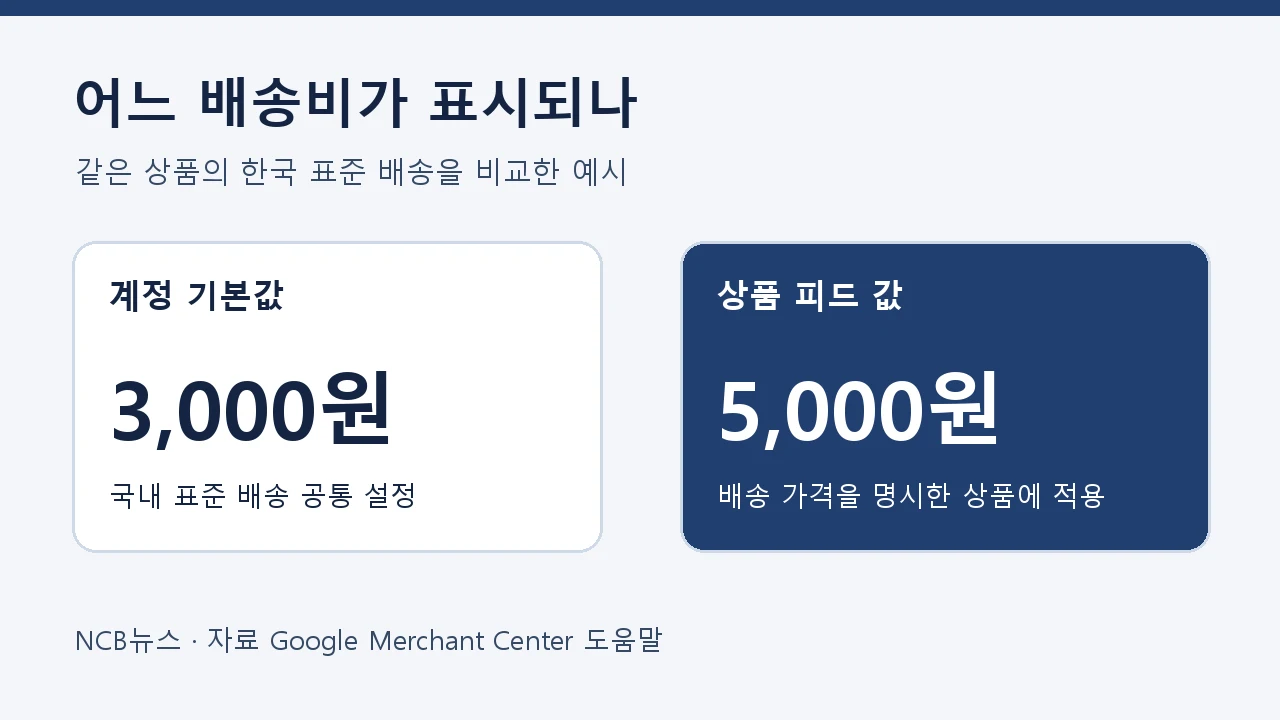
예를 들어 온라인몰이 국내 표준 배송비를 3,000원으로 설정했지만 어떤 대형 상품의 피드에는 한국 판매분에 5,000원을 보낸다고 하자. 해당 상품에는 5,000원이 적용된다. 대형 상품 주문에 실제로 5,000원을 받는다면 정상적인 예외다. 같은 조건에서 쇼핑몰이 3,000원만 받는다면 피드의 예외가 여전히 필요한지 살펴야 한다. 상품 배송 가격을 제공하면 그 상품의 계정 배송 서비스 설정이 무시되므로 예상 도착일도 함께 달라질 수 있다.
반대로 계정이 3,000원이고 피드에 예외가 없는데 결제 단계에서 5,000원을 받는다면 두 값 사이의 2,000원이 어떤 조건에서 발생하는지 찾는다. 모든 국내 주문에 붙는 요금이라면 계정 배송 정책부터 맞추고, 일부 대형 상품에만 붙는다면 그 상품군을 별도 배송 정책으로 묶거나 필요한 상품에만 예외를 설정한다. 구글은 한국을 쇼핑 광고와 무료 등록정보에 배송비가 필요한 국가로 안내한다. 표시 금액을 실제 결제 금액과 맞추기 어렵다면 구글은 실제보다 낮은 값 대신 약간 높은 값을 허용하지만, 차이가 클수록 구매 판단에 영향을 줄 수 있다. 구글 상품별 배송 속성 안내
2. 주문 조건을 맞추고 어디에서 숫자가 바뀌는지 본다
먼저 경고 메일이나 상품 문제 화면에서 예시 상품을 하나 찾고 상품 ID와 옵션을 적는다. 색상이나 용량이 다른 상품은 온라인몰에서 이름이 같아 보여도 별도 ID로 들어갈 수 있다. 시험 결제는 같은 상품 옵션, 수량, 도착지, 배송 방법으로 진행한다. 결제 버튼을 누르기 전 배송비가 계산되는 단계까지 가면 된다. 적립금이나 상품 쿠폰으로 총액이 바뀌어도 배송비 항목은 따로 적는다.
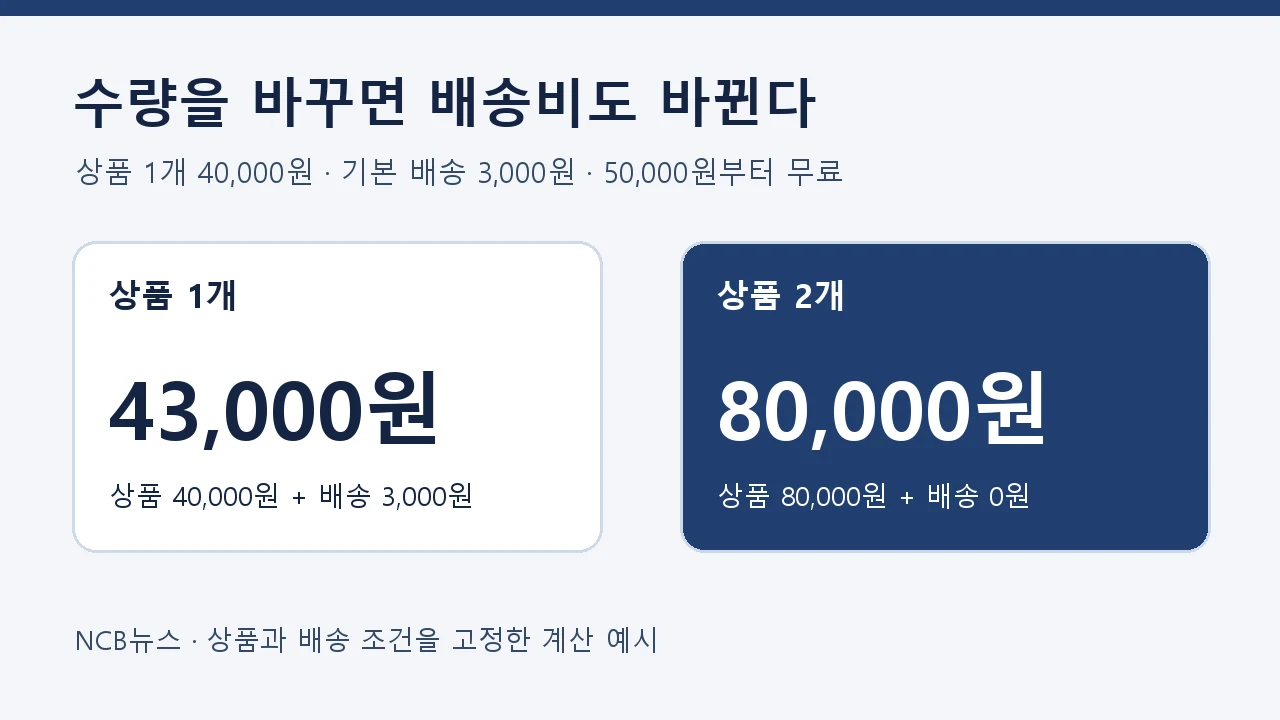
한 개만 살 때와 무료배송 기준을 넘겨 살 때, 서로 다른 배송지가 선택될 때의 금액도 확인한다. 예를 들어 4만 원 상품 한 개에 3,000원이 붙고, 주문 합계 5만 원부터 무료라면 4만 원 주문을 무료배송으로 표시하면 안 된다. 도착지에 따라 추가 요금을 받는 판매자는 일반 배송지와 추가 요금 지역을 따로 비교한다. 같은 상품에서 배송 방법이 여러 개면 표준 배송비를 빠른 배송비와 비교하지 않도록 조건을 기록한다. 구글 배송 정책 설정 가이드
3. 상품을 보내는 곳에서 고쳐야 다음 갱신에도 남는다
머천트센터의 ‘배송 및 반품’에서 계정 배송 서비스를 확인하고, 상품을 보내는 원본에서도 shipping이 들어가는지 본다. 스프레드시트나 파일을 올렸다면 해당 상품 ID 행을 찾아 국가와 가격을 확인한다. 쇼핑몰 연동 앱이나 API가 값을 보낸다면 머천트센터에서 손으로 고친 값이 다음 갱신 때 바뀔 수 있다. 수정 전후의 원본과 상품 ID를 비교하면 같은 문제가 다음날 다시 나타날 때 원인을 찾기 쉽다. 구글 계정 배송 설정 안내
대형 상품에만 같은 요금을 적용하려면 여러 상품의 피드에 가격을 각각 적는 방법 외에 shipping_label을 붙여 같은 배송 서비스로 묶을 수 있다. 라벨 자체에는 금액이 없다. 라벨을 붙인 상품이 적용받을 배송비는 계정의 서비스 설정에 따로 지정해야 한다. 이미 피드가 이 상품의 가격을 shipping으로 보내고 있다면 해당 값도 정리해야 계정에서 묶어 관리하는 방식이 적용된다.
4. 다시 보낸 뒤 같은 상품과 조건으로 확인한다
원본을 고쳤으면 사용 중인 제출 방식으로 상품 데이터를 다시 전송한다. 처리 이후 첫 시험과 같은 상품 ID, 배송지, 수량으로 온라인몰 금액과 머천트센터에 반영된 값을 비교한다. 설정을 저장한 시각과 상품에 새 값이 반영된 시각은 다를 수 있다. 문제가 일부 상품에서 시작했다면 같은 연동 방식을 쓰는 상품 하나도 더 확인한다.
배송비 불일치로 상품이나 계정이 이미 승인되지 않았다면 원인을 수정한 다음 머천트센터에서 해당 문제의 검토를 요청한다. 구글은 상품 데이터 갱신과 검토 요청을 별도 단계로 안내한다. 승인 상태를 기다리는 동안에는 경고에 나온 예시 상품과 변경한 원본을 기록해 두면 추가 문제가 생겼을 때 처음부터 다시 조사할 일을 줄일 수 있다. 구글 배송비 불일치 해결 절차