
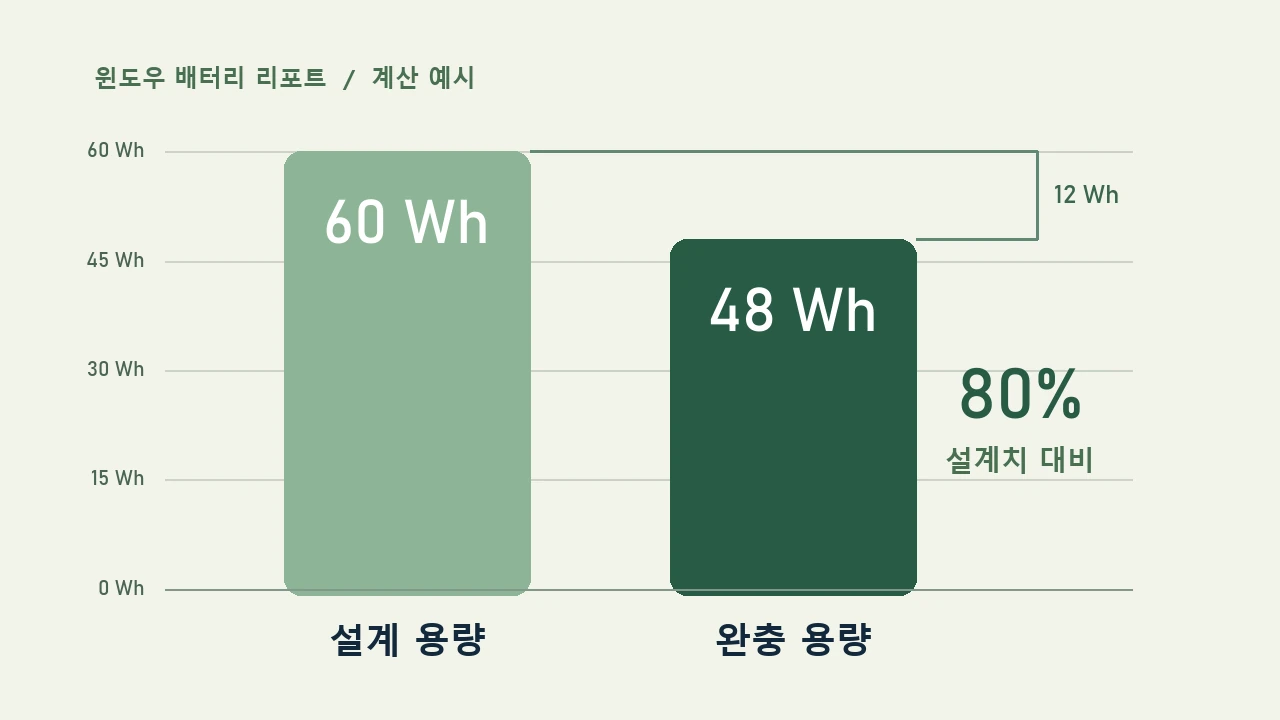
윈도우 11 노트북의 배터리가 처음 설계됐을 때와 비교해 얼마나 저장할 수 있는지 보려면 배터리 리포트에서 설계 용량과 완충 용량을 찾는다. 두 값의 단위가 같으면 완충 용량을 설계 용량으로 나눠 비율을 구할 수 있다. 설계 용량이 60Wh이고 완충 용량이 48Wh라면 설계 대비 약 80%다.
리포트의 용량 비율은 배터리가 담을 수 있는 에너지를 비교한 값이다. 작업 표시줄의 잔량은 지금 얼마나 남았는지를 보여주고, 콘센트 없이 쓸 수 있는 시간은 현재 작업에 필요한 전력에도 좌우된다. 용량 저하와 평소보다 빠른 방전을 구분하려면 리포트의 다른 항목도 함께 봐야 한다.
1. 관리자 명령 프롬프트에서 HTML 보고서를 만든다
윈도우 11의 시작 메뉴에서 ‘명령 프롬프트’를 검색한다. 검색 결과에서 ‘관리자 권한으로 실행’을 선택하고 사용자 계정 컨트롤 창을 확인한다. 명령을 입력하면 윈도우가 HTML 파일을 만들고 저장된 경로를 표시한다. 파일 탐색기에서 그 위치로 이동해 파일을 열면 브라우저에서 보고서를 볼 수 있다. 마이크로소프트 배터리 리포트 안내
powercfg /batteryreport저장 위치를 매번 찾기 번거롭다면 같은 명령 프롬프트에서 /output으로 경로를 정한다. 아래 예시는 명령을 실행한 계정의 홈 폴더에 battery-report.html을 저장한다. 다른 관리자 계정으로 실행했다면 파일 탐색기의 사용자 폴더와 다를 수 있으니, 명령이 출력한 전체 경로를 확인한다. 같은 이름으로 다시 생성하기 전에는 이전 파일을 날짜별로 보관해 두면 나중에 비교하기 편하다. Powercfg 명령 옵션
powercfg /batteryreport /output "%USERPROFILE%\battery-report.html"2. ‘설치된 배터리’에서 같은 배터리의 두 용량을 비교한다
보고서 상단의 ‘Installed batteries’에서 Design capacity는 배터리의 원래 설계 용량을, Full charge capacity는 완전히 충전됐을 때 저장할 수 있다고 기기가 추정한 에너지를 뜻한다. 마이크로소프트의 하드웨어 문서에 따르면 이 정보는 배터리 펌웨어가 운영체제에 제공한다. 배터리가 둘 이상 표시되면 같은 배터리 열에 적힌 두 값을 사용한다. 어느 한 값이 비어 있거나 0이면 해당 보고서만으로 비율을 계산할 수 없다. 마이크로소프트 배터리 펌웨어 문서
예를 들어 설계 용량이 60,000mWh, 완충 용량이 48,000mWh라면 48,000 ÷ 60,000 × 100 = 80%다. 1,000mWh는 1Wh이므로 각각 60Wh와 48Wh로 바꿔 계산해도 같다. 이 예에서 두 용량의 차이는 12Wh다.
작업 표시줄에서 잔량 80%를 보는 경우에는 충전 상태부터 확인한다. 일부 기기는 배터리 보호를 위해 스마트 충전 기능이 켜지면 100%보다 낮은 수준에서 충전을 멈춘다. 지원 기기에서는 배터리 아이콘에 하트 표시가 나타날 수 있으며, 설정 방법은 제조사와 모델에 따라 다르다. 윈도우 스마트 충전 안내
3. 같은 48Wh라도 작업에 따라 예상 사용 시간이 달라진다
완충 시 사용할 에너지를 48Wh로 놓고 소비전력이 일정하다고 가정해 보자. 평균 6W로 동작하면 48Wh ÷ 6W = 약 8시간이다. 평균 12W로 동작하면 약 4시간으로 줄어든다. 화면 밝기나 실행 작업이 달라지면 소비전력도 바뀐다. 아래 그래프의 두 선은 그 차이를 설명하는 계산 예시다.
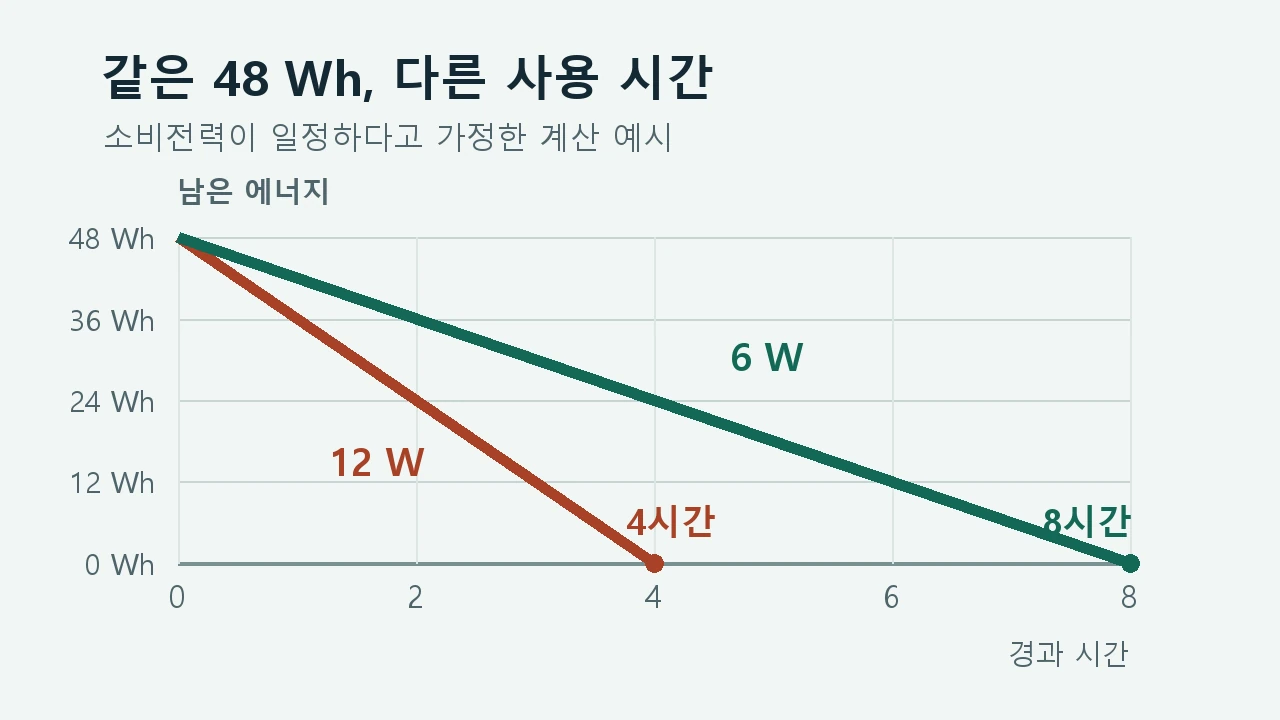
실제 사용 시간이 줄어들었다면 리포트의 ‘Recent usage’에서 콘센트 전원과 배터리 전원이 바뀐 시점을 확인하고, ‘Battery usage’에서 배터리를 쓴 구간의 지속 시간과 소모량을 대조한다. ‘Battery life estimates’는 장치에 기록된 방전 이력으로 계산한 사용 시간 추정치다. 앞으로 같은 시간이 보장되는 값으로 해석하기보다, 당시 사용 조건과 함께 보는 편이 정확하다. 리포트의 사용 기록과 추정 시간 설명
4. 교체를 고민할 땐 용량 추세와 사용 증상을 함께 본다
완충 용량이 평소보다 낮게 보인다면 ‘Battery capacity history’에서 같은 배터리의 값이 여러 기간에 걸쳐 내려가는지 확인한다. 이력이 짧으면 새 리포트를 만들어 이후 값과 비교한다. 완충 용량이 비슷한데 특정 작업을 시작할 때만 방전이 빨라졌다면, 그 시간대의 사용 기록과 작업 조건부터 살펴볼 수 있다.
콘센트 없이 필요한 시간만큼 쓸 수 있는지, 잔량이 남은 상태에서 갑자기 꺼지는지처럼 실제 증상도 함께 기록해 두면 제조사 점검을 받을 때 도움이 된다. 배터리 팽창으로 외장이 벌어지는 등 이상이 보이면 리포트를 다시 만들기보다 사용을 중단한다. 마이크로소프트도 부푼 배터리에 압력을 가하거나 구멍을 내지 말라고 안내한다. 마이크로소프트 배터리 관리 및 안전 안내