
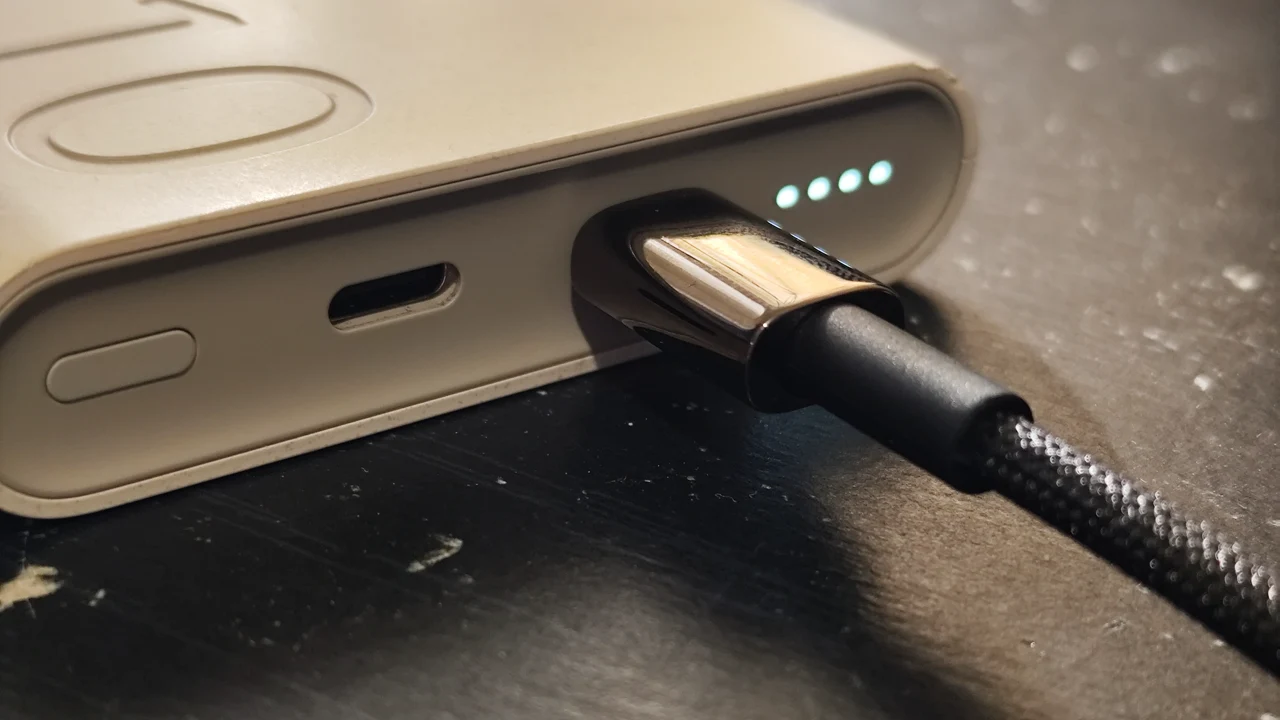
USB-C 케이블에 적힌 240W는 케이블이 처리할 수 있는 전력의 상한을 가리킨다. 파일을 얼마나 빠르게 옮길 수 있는지는 별도의 데이터 전송 규격을 봐야 한다. 고출력 충전에 쓸 수 있는 케이블도 데이터는 USB 2.0 속도로만 전송할 수 있어, 노트북 충전과 외장 SSD 연결을 한 케이블로 해결하려면 두 항목을 따로 확인해야 한다.
같은 USB-C 모양을 쓰는 데도 차이가 생기는 이유는 USB-C가 단자의 형태를 가리키기 때문이다. 그 단자를 통해 어느 정도 전력을 주고받고 어떤 신호를 전송하는지는 케이블과 연결 기기의 설계에 달려 있다.
1. 60W와 240W 표시는 실제 충전 속도와 다르다
USB-IF의 케이블 인증 안내를 보면 인증 프로그램을 통과하는 USB-C 대 USB-C 케이블에는 60W 또는 240W 전력 표시를 붙인다. 이 표시는 케이블이 지원하는 전력 등급이다. 240W 케이블을 65W 충전기에 꽂아도 충전기가 그보다 높은 전력을 내는 것은 아니다.
USB Power Delivery 안내가 제시하는 240W는 48V와 5A가 맞물리는 규격상 최대치다. 충전기와 노트북이 공통으로 지원하는 전압과 전류가 있어야 그 조건으로 충전한다. 케이블이 높은 등급이어도 노트북이 요청하는 전력이나 충전기의 해당 포트 출력이 낮으면 그 한도 안에서 작동한다. 여러 포트에 동시에 기기를 연결했을 때의 출력은 충전기 제조사의 포트별 표를 확인하는 것이 정확하다.
가령 노트북과 충전기가 모두 65W 충전을 지원하더라도 60W 등급 케이블로는 65W를 전달할 수 없다. 낮은 전력으로 충전을 이어갈지, 충전이 느리다고 알릴지는 기기의 동작에 달려 있다. 포장에 ‘고속 충전’이라고만 적혀 있다면 필요한 전력이 몇 W인지 사양표에서 확인해야 이 상황을 피할 수 있다.
2. 외장 SSD를 연결할 때는 Gbps와 포트 사양을 먼저 본다
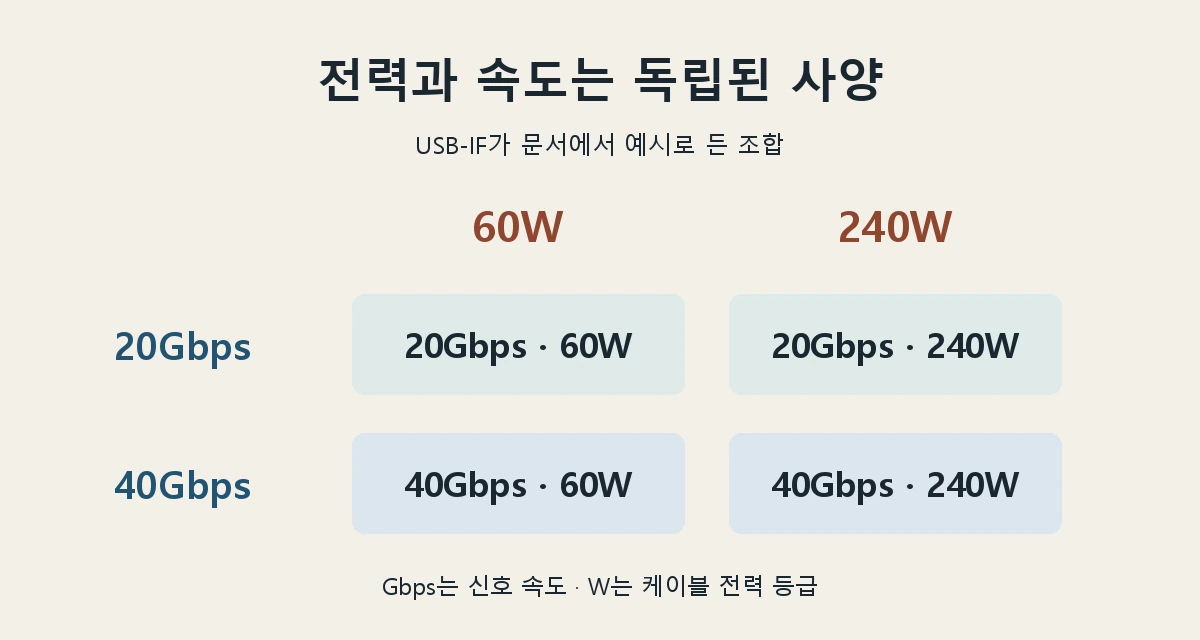
USB-IF는 USB 2.0 케이블을 제외한 인증 대상 케이블에 데이터 속도도 표시하도록 한다. 인증 안내가 예로 든 ‘20Gbps·60W’는 두 숫자가 한 케이블에 함께 표시될 수 있음을 보여준다. 20Gbps는 데이터 전송 능력, 60W는 전력 능력이다. 어느 하나를 보고 다른 쪽 수치를 알 수 없다.
USB 2.0의 최대 신호 속도는 480Mbps다. 예를 들어 외장 SSD와 노트북 포트가 모두 10Gbps를 지원해도 그 사이에 USB 2.0 케이블을 쓰면 10Gbps 링크로 동작하지 않는다. 반대로 빠른 케이블을 갖고 있어도 SSD나 포트의 지원 규격을 넘길 수 없다. 실제 파일 복사 속도는 신호 속도 외에 저장장치, 파일 크기와 수, 전송 과정의 오버헤드에도 영향을 받는다.
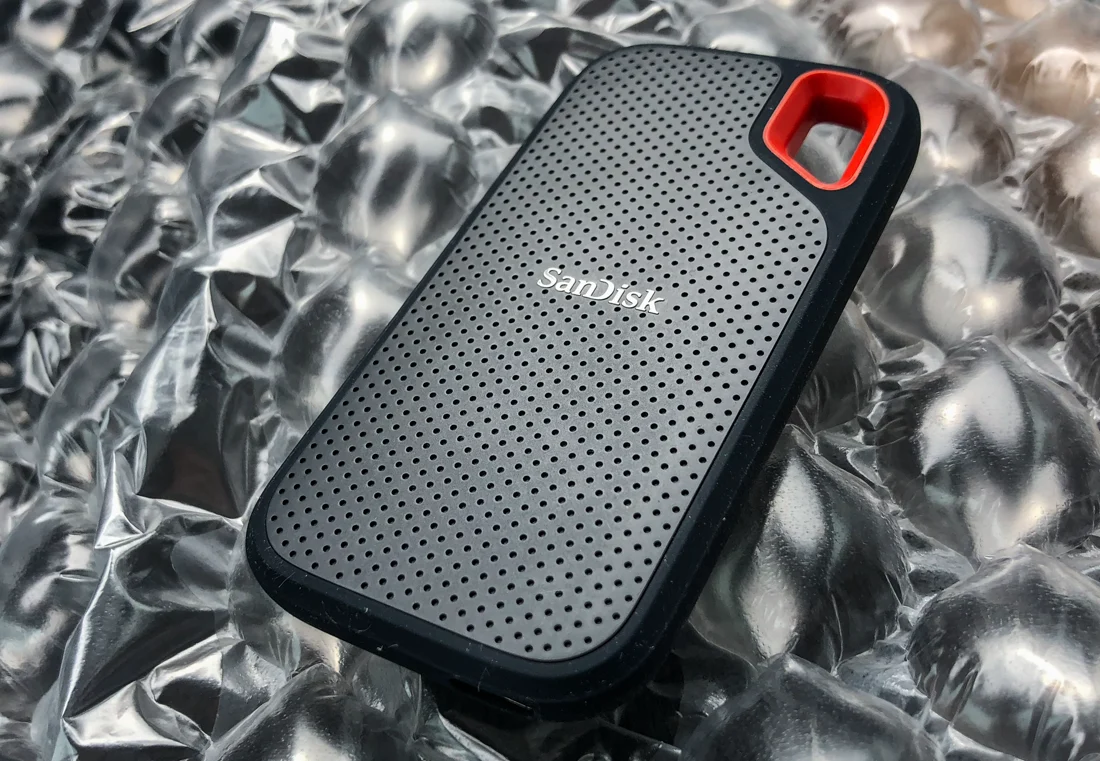
새 SSD에서 기대보다 낮은 속도가 나오면 제품 사양서에서 SSD와 포트의 최대 속도를 확인한다. 그다음 제조사가 제공한 케이블을 써서 허브를 거치지 않고 연결했을 때와 비교하면 원인을 하나씩 좁힐 수 있다.
3. 모니터 연결에는 영상 출력 지원이 추가로 필요하다
노트북과 모니터가 모두 USB-C 단자를 갖췄다고 해서 영상이 바로 나오는 것은 아니다. 노트북의 해당 포트가 DisplayPort Alt Mode나 기기가 명시한 영상 출력 방식을 지원하는지 확인해야 한다. 모니터의 USB-C 입력과 사용할 케이블도 같은 연결 조건을 충족해야 한다. VESA의 DisplayPort over USB-C 안내
USB-C 모니터가 노트북을 함께 충전하는 제품이라면 확인할 항목이 하나 더 생긴다. 예를 들어 모니터의 공급 전력이 노트북에 필요한 수준에 맞는지 본다. 화면은 나오지만 노트북에서 충전이 느리다고 표시되는 상황은 영상 연결과 전력 공급이 다른 조건에서 이뤄진다는 점을 보여준다.
4. 구입 전 케이블이 연결할 두 기기부터 적어본다
충전용이라면 기기와 충전기의 전력 사양, SSD용이라면 컴퓨터 포트와 SSD의 데이터 속도, 모니터용이라면 영상 출력 방식과 필요한 전력을 확인한다. 그 조건을 충족하는 케이블을 찾고, 충전과 데이터 전송을 한 케이블로 해결하려면 전력과 속도가 모두 적힌 제품을 고른다. USB-IF 인증 표기를 참고할 때도 두 숫자가 무엇을 뜻하는지 구분하면 된다. USB-IF 전력·속도 표기 사례